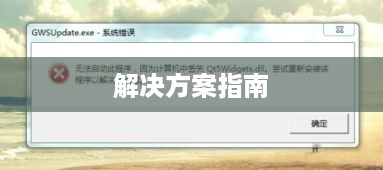
本指南详细介绍了如何解决xlive.dll丢失的问题,介绍了xlive.dll的作用和丢失可能带来的影响,提供了多种解决方案,包括重新下载并安装xlive.dll文件、修复系统文件、使用系统恢复功能等,还介绍了如何预防此类问题的发生,如定期更新系统和软件、备份重要文件等,本指南旨在帮助用户快速解决xlive.dll丢失的问题,恢复系统的正常运行。
在Windows操作系统中,xlive.dll文件是一个重要的动态链接库文件,它对某些程序的正常运行至关重要,由于各种原因,你可能会遇到xlive.dll文件丢失的问题,本文将为你详细介绍xlive.dll丢失的原因、影响以及如何解决这一问题,并提供相应的预防措施。
xlive.dll丢失的原因
- 硬盘损坏:硬盘故障可能导致文件丢失,包括xlive.dll文件。
- 病毒感染:恶意软件或病毒可能会删除或损坏xlive.dll文件。
- 软件安装或卸载不完整/出错:某些软件的安装或卸载过程中可能出现错误,导致xlive.dll文件丢失。
- 系统文件清理工具误删:某些系统文件清理工具可能会误判xlive.dll文件为无用文件并删除。
xlive.dll丢失的影响
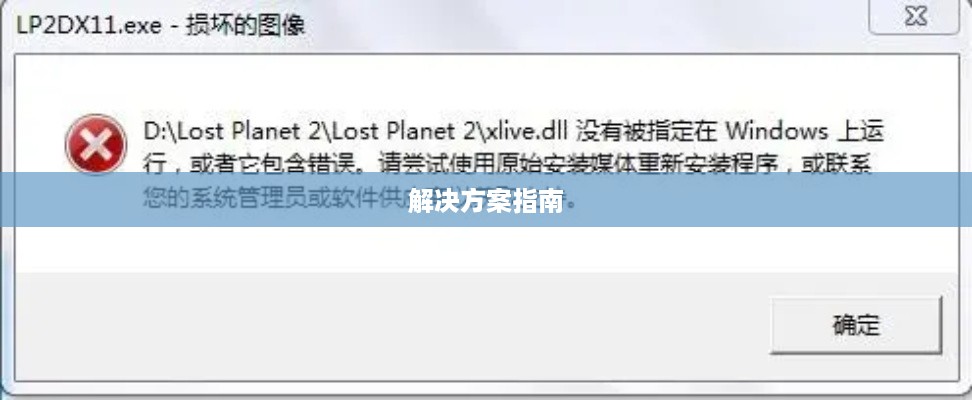
当xlive.dll文件丢失时,可能会导致以下情况:
- 某些程序无法正常运行,出现错误提示。
- 系统性能可能受到影响,导致运行缓慢。
- 可能引发系统崩溃或蓝屏。
如何解决xlive.dll丢失问题
针对xlive.dll丢失的问题,可以采取以下措施:
- 重新安装有问题的软件:如果xlive.dll文件是因某个软件安装不完整或卸载不当导致的丢失,重新安装该软件可能解决问题。
- 下载并安装xlive.dll文件:从可靠的来源下载xlive.dll文件,然后将其安装到系统中,这种方法存在风险,因此请确保下载的xlive.dll文件是安全的。
- 使用系统恢复功能:如果之前使用了系统还原点,可以通过系统恢复功能将系统恢复到某个正常状态,以恢复丢失的xlive.dll文件。
- 进行病毒扫描:使用杀毒软件对系统进行全面扫描,以排除病毒感染的可能性。
- 检查硬盘健康状况:使用相关工具检查硬盘是否存在故障,如有问题请及时备份数据并更换硬盘。
- 使用系统文件检查工具:在Windows系统中,可以使用系统文件检查工具(sfc /scannow)来修复丢失或损坏的系统文件。
- 重装系统:如以上方法均无法解决问题,可考虑重装系统,重装系统会导致数据丢失,因此在操作前务必备份重要数据。
预防xlive.dll丢失的措施
为了避免xlive.dll丢失的问题,建议采取以下措施:
- 定期更新软件和操作系统,以修复可能存在的漏洞和错误。
- 使用可靠的杀毒软件进行安全防护。
- 避免使用未知来源的第三方软件,以减少潜在风险。
- 定期进行系统备份,以便在出现问题时及时恢复。
- 注意保护硬盘健康状态,避免硬盘故障导致的数据丢失。
xlive.dll丢失是一个常见的问题,可能由多种原因导致,本文为你提供了详细的解决方案和预防措施,希望能帮助你解决这一问题,在处理过程中,请务必注意数据安全和操作风险,如遇到问题,建议及时寻求专业人士的帮助。