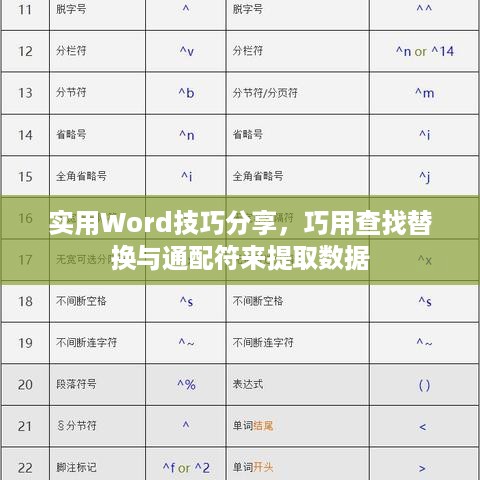
本文将分享实用的Word技巧,教你如何删除多余的空白页,在使用Word编辑文档时,可能会遇到多余的空白页影响文档的美观和打印效果,通过简单的步骤,你可以轻松删除这些空白页,定位到空白页,然后尝试使用删除键删除,或者调整段落间距和页边距,如果仍无法删除,可以尝试使用“查找和替换”功能,将空白内容替换为空,这些技巧简单易行,帮助你更有效地编辑Word文档。
在日常办公和学习中,我们经常使用Word软件进行文档编辑,有时,文档中会出现多余的空白页,这些空白页不仅影响文档的整洁美观,还可能导致打印成本的浪费,如何有效地删除这些多余的空白页呢?本文将分享一些实用的Word技巧,帮助您轻松解决这一问题。
对于较少的空白页,我们可以采取手动删除的方式,具体步骤如下:
- 打开Word文档,定位到多余的空白页。
- 使用鼠标或键盘上的删除键(Delete)删除空白页上的内容。
- 如果删除内容后,空白页仍然存在,可以调整文档中的其他部分,以填补空白。
利用Word的“显示/隐藏编辑标记”功能
有时,空白页的出现可能与隐藏的分页符或其他格式问题有关,我们可以利用Word的“显示/隐藏编辑标记”功能来查看并删除这些多余的空白页,步骤如下:
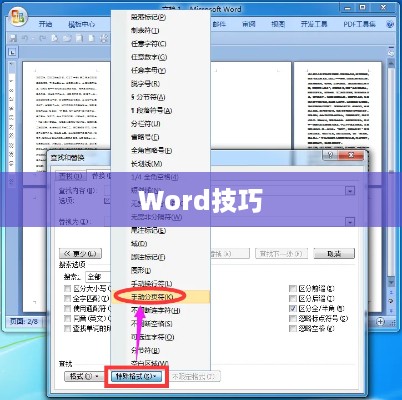
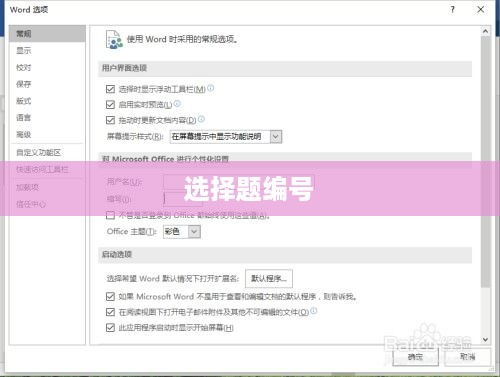
- 在Word文档中找到“选项”或“文件选项”。
- 在选项设置中找到“显示”。
- 勾选“显示/隐藏编辑标记”。
- 查看文档中的分页符和其他编辑标记,并定位到多余的空白页。
- 删除其中的分页符或其他导致空白的内容。
使用“查找和替换”功能删除空白页
对于多个相同的空白页,我们可以使用Word的“查找和替换”功能来快速删除,步骤如下:
- 打开Word文档,点击“查找和替换”或使用快捷键Ctrl+H。
- 在“查找内容”框中输入特定的空白页标记(如分页符)。
- 在“替换为”框中输入想要替换的内容(如空文本)。
- 点击“全部替换”按钮,即可快速删除多余的空白页。
调整文本格式和页面设置
有时,空白页的出现与文本格式或页面设置有关,调整相关设置可以减少空白页的出现,以下是一些常用方法:
- 调整行距、段落间距、页面边距和文字大小,使其更符合需求。
- 减小行距和段落间距可以使文本更紧凑,从而减少空白页的数量。
- 减小页面边距可以增加页面的内容空间,从而减少空白页的出现。
使用宏脚本自动删除空白页
对于大量的空白页,我们可以使用宏脚本来自动删除,步骤如下:
- 打开Word文档,按下Alt+F11快捷键进入VBA编辑器。
- 在VBA编辑器中,新建一个模块。
- 在模块中输入删除空白页的宏脚本代码。
- 运行宏脚本,即可自动删除文档中的多余空白页。
总结与注意事项:
在删除Word文档中的多余空白页时,需要注意以下几点:
- 操作前最好先备份文档,以防意外损坏。
- 使用宏脚本时,确保宏的安全性设置允许运行脚本。
- 调整文本格式和页面设置时,保持文档的整洁和美观。
- 对于复杂的格式问题,可能需要结合多种方法解决。
通过以上分享的实用Word技巧,相信您已经掌握了如何删除多余的空白页,在实际操作中,可以根据具体情况选择合适的方法,提高办公效率。