本文介绍了如何设置段前段后间距以提升文本阅读体验,通过调整段落间距,可以使文本更加易读、舒适,有效缓解视觉疲劳,设置段前段后间距的方法简单易行,读者可以根据个人阅读习惯和文本特点进行适当调整,提高阅读效率和舒适度。
在文本编辑过程中,段落前后的间距设置是一个细节虽小却至关重要的环节,正确的设置能够有效提升文本的阅读体验,使行文更加流畅且美观,本文将详细介绍如何设置段落前后的间距,以帮助读者更好地掌握这一技巧。
在文本中,合理的段落前后间距可以有效缓解读者的视觉疲劳,使文本内容更加易于阅读,间距的设置还可以引导读者的视线,突出文章的重点,增强文本的整体美感,掌握段落前后间距的设置技巧对于提升文本编辑水平具有重要意义。
如何设置段落前后的间距?
在Word中设置段落前后间距
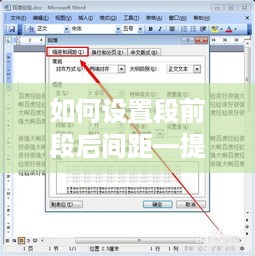
在Word文档中,可以通过以下步骤设置段落前后间距:
- 打开Word文档,选中需要设置间距的段落。
- 右击选中的段落,选择“段落”选项。
- 在弹出的段落设置窗口中,找到“间距”选项,分别设置“段前”和“段后”的间距值。
- 根据需求调整间距大小,点击“确定”即可。
在其他文本编辑器中设置段落前后间距
在不同的文本编辑器中,设置段落前后间距的方法可能有所不同,但大多数文本编辑器都会提供类似Word的段落设置功能,读者可以根据编辑器的提示,找到相应的设置选项进行调整。
段落前后间距的设置原则:
- 间距大小要适中,过大的间距可能导致文本显得松散,过小的间距则可能使文本难以阅读。
- 根据文本内容调整间距,不同的文本内容需要不同的间距来突出其特点。
- 保持全文间距的一致性,全文的间距风格应保持一致,以确保良好的视觉效果。
实例演示:
以一篇新闻报道为例,标题采用较大的字号和加粗样式以突出主题,在正文部分,根据内容的重要性设置不同的段落前后间距,对于引导语、重要事实等关键内容,设置较大的段落前后间距以突出其重要性,其他普通段落则采用默认的间距设置,通过这样的设置,整篇文章既美观大方,又方便读者阅读。
常见问题及解决方案:
- 间距设置后无法立即显示,这可能是由于编辑器缓存等原因造成的,可以尝试刷新编辑器或保存文档后重新打开查看。
- 设置的间距过大或过小,这可能是由于误操作导致的,可以返回设置界面,重新调整间距大小。
段落前后间距的设置是文本编辑中的一项重要技巧,掌握这一技巧,可以有效提升文本的阅读体验,本文详细介绍了如何设置段落前后的间距,希望读者能够从中受益,提高自己的文本编辑水平,在实际操作中,读者应根据文本内容和自身需求,灵活调整段落前后的间距,以达到最佳的阅读效果。