本文介绍了键盘退出FN模式及关闭方法的详细步骤,在使用键盘过程中,可能会遇到需要退出FN模式的情况,这时需要采取相应的关闭方法,本文详细解释了如何进行操作,以帮助用户顺利退出FN模式,确保键盘正常使用,摘要字数在100-200字之间。
在使用电脑键盘时,我们可能会遇到一种特殊模式——FN模式,当键盘进入FN模式后,某些按键的功能会发生变化,例如调节音量、亮度等,这种模式主要是为了方便用户快速执行常用操作,但对于新手用户来说,这种模式可能会带来困惑,本文将详细介绍键盘进入FN模式的原因、如何退出FN模式以及如何关闭键盘的FN模式,以帮助大家更好地使用电脑键盘。
键盘进入FN模式的原因
键盘进入FN模式的主要原因是为了提供更加便捷的操作方式,通过按下FN键与其他键的组合,用户可以快速执行一系列常用操作,如调节音量、亮度等,有时由于误操作,键盘可能会意外进入FN模式,这时就需要我们手动退出。
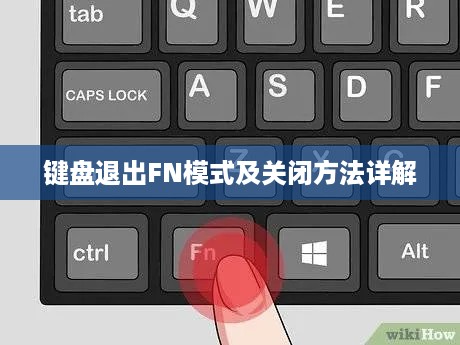
如何退出FN模式
退出FN模式的方法因键盘品牌和型号而异,下面介绍几种常见的方法:
- 通过FN键与Esc键组合退出:这是最常见的一种退出FN模式的方法,在键盘进入FN模式后,按下FN键和Esc键即可退出。
- 通过FN键与功能键组合退出:部分键盘需要通过按下FN键与其他功能键(如F1、F2等)组合来退出,具体方法请参考键盘说明书。
- 通过软件设置退出:部分高级键盘支持通过软件来设置FN模式的状态,用户可以在软件中关闭FN模式,以恢复正常功能。
关闭键盘的FN模式的方法
要关闭键盘的FN模式,可以尝试以下方法:
- 查看键盘说明书:不同品牌和型号的键盘关闭FN模式的方法可能不同,因此查看键盘说明书是第一步,说明书通常会详细介绍如何关闭FN模式。
- 拔掉键盘重新连接:尝试拔掉键盘然后重新连接,以重置键盘的状态。
- 使用组合键关闭:部分键盘支持通过组合键来关闭FN模式,尝试使用FN键与其他键的组合,看是否能关闭FN模式。
- 软件设置:如果键盘支持通过软件设置来管理FN模式,用户可以在相关软件中找到相应的选项并关闭FN模式。
- 恢复出厂设置:如果以上方法均无效,可以尝试将键盘恢复出厂设置,不同品牌和型号的键盘恢复出厂设置的方法可能不同,请查阅键盘说明书或官方网站获取具体方法。
注意事项
在尝试退出FN模式或关闭键盘的FN模式时,需要注意以下几点:
- 请仔细查阅键盘说明书,了解具体的操作方法。
- 避免误操作其他按键,以免导致键盘出现其他问题。
- 在使用软件设置时,请谨慎修改相关选项,以免对键盘造成不必要的损害。
- 如果一种方法无法解决问题,请尝试其他方法。
了解如何退出和关闭FN模式对于更好地使用电脑键盘非常重要,希望本文能帮助大家解决遇到的问题,并更好地利用FN模式提高操作效率,在使用过程中,如果遇到其他问题,请及时查阅键盘说明书或寻求专业人士的帮助。